Letras bonitas para apuntes y trabajos: portadas y títulos en Word
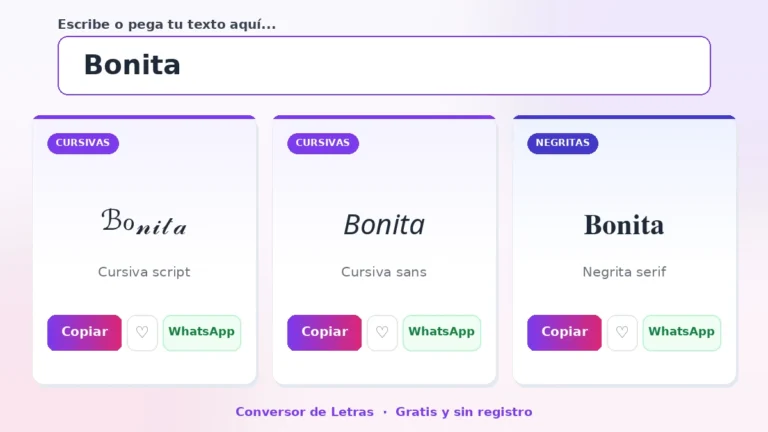
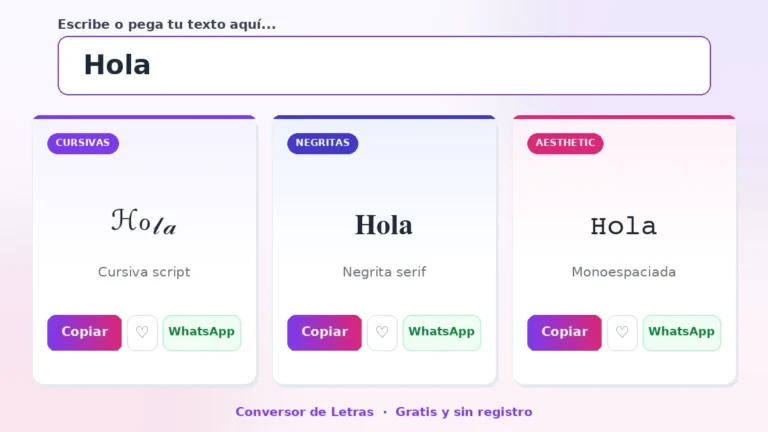
Si eres estudiante en México, Perú, Colombia o Argentina, seguro has visto portadas de trabajos con títulos en letra bonita y te has preguntado cómo se hacen. Una forma rápida y gratuita es usar letras bonitas para Word: textos decorados con caracteres Unicode que se copian y se pegan directamente en tu documento.
Pero antes de decorar todo tu trabajo, hay algo que debes saber con total honestidad: las letras decoradas Unicode no son fuentes de Word. No se pueden cambiar con el menú de fuentes, no se les puede cambiar el tamaño como a una fuente normal y no siempre se imprimen igual en todas las computadoras. En esta guía te explicamos cómo aprovecharlas bien — en portadas y títulos — y dónde no conviene usarlas.
¿Qué son las letras bonitas Unicode y por qué funcionan en Word?
Word trabaja con texto, y los caracteres Unicode son texto. Cuando copias una palabra escrita en negrita matemática, cursiva o gótica desde el conversor y la pegas en Word, el programa la acepta como cualquier otro carácter. Por eso el truco funciona sin instalar fuentes ni descargar nada.
La ventaja es clara: no necesitas instalar tipografías en la computadora de la escuela, no necesitas permisos de administrador y el texto se verá igual cuando compartas el documento por correo o por WhatsApp.
La desventaja también es clara, y es mejor conocerla antes de entregar un trabajo:
- No son fuentes reales. No puedes seleccionar el texto decorado y cambiarle la fuente a Arial o Times New Roman, porque ya no es una letra normal: es otro carácter.
- El tamaño se comporta distinto. Word puede agrandar el texto decorado, pero algunos estilos se ven muy pequeños o muy grandes en comparación con el texto normal.
- No siempre se imprimen igual. En la mayoría de las computadoras modernas se imprimen bien, pero en equipos antiguos o con impresoras viejas, algunos caracteres decorados pueden salir como cuadritos vacíos o con otra apariencia.
- No se pueden corregir con el corrector ortográfico. Word no reconoce las palabras decoradas como palabras normales, así que no te marcará errores… pero tampoco te ayudará a corregirlos.
Por eso la recomendación general es simple: usa letras decoradas para títulos y portadas, nunca para el cuerpo completo de un trabajo.
Cómo poner letras bonitas en Word paso a paso
- Escribe tu título en el conversor. Entra a la herramienta de Conversor de Letras y escribe el título de tu trabajo, por ejemplo “La Revolución Mexicana” o “El ciclo del agua”.
- Elige un estilo legible. Para trabajos escolares, los mejores estilos son la negrita, la cursiva y el trazo doble. Evita la gótica y la circulada en títulos formales.
- Copia el texto decorado. Usa el botón de copiar del conversor.
- Pégalo en Word. En tu documento, haz clic donde va el título y pega con Ctrl + V. Si Word te muestra opciones de pegado, elige “Mantener solo texto” para evitar que se pegue con formatos raros.
- Ajusta el tamaño. Selecciona el título pegado y cambia el tamaño en la pestaña Inicio. Empieza con 20 o 24 puntos para un título principal y revisa cómo se ve.
- Revisa antes de imprimir o enviar. Abre la vista previa de impresión (Archivo → Imprimir) y verifica que todos los caracteres se vean bien. Si alguno se ve como un cuadro vacío, cambia ese título a otro estilo.
Ejemplos de estilos para títulos y portadas
Estos son los estilos que mejor funcionan en un documento de Word, con ejemplos reales:
También puedes usar marcos para la portada:
Un marco sobre el título principal de la portada puede verse muy bien, siempre que el resto de la portada se mantenga sencillo: nombre, materia, maestro y fecha en letra normal.
Si quieres un estilo cursivo para tu portada, puedes generarlo directamente en la página de letras cursivas, y si buscas un estilo más oscuro o medieval, en la de letras góticas. Para ideas específicas para mensajes y textos cortos, visita la página de letras para WhatsApp.
Portadas bonitas: ideas por materia
Una portada bien hecha no necesita muchos adornos: un buen título, los datos en orden y un solo estilo decorado. Algunas ideas:
Historia y literatura
Un título en cursiva da un aire clásico y elegante:
𝒽𝒾𝓈𝓉𝑜𝓇𝒾𝒶 𝒹𝑒 𝓁𝒶 𝓁𝒾𝓉𝑒𝓇𝒶𝓉𝓊𝓇𝒶 𝓂𝑒𝓍𝒾𝒸𝒶𝓃𝒶
Acompáñalo con tus datos en letra normal: tu nombre, el grupo, la materia y la fecha. El contraste entre el título decorado y los datos en letra normal es lo que hace que la portada se vea profesional.
Ciencias y matemáticas
Aquí conviene la negrita o el trazo doble, que se ven limpios y modernos:
𝐄𝐥 𝐜𝐢𝐜𝐥𝐨 𝐝𝐞𝐥 𝐚𝐠𝐮𝐚
ℍ𝕚𝕤𝕥𝕠𝕣𝕚𝕒 𝕕𝕖 𝕝𝕒𝕤 𝕞𝕒𝕥𝕖𝕞𝕒́𝕥𝕚𝕔𝕒𝕤
Evita la gótica en trabajos de ciencias: puede hacer que un trabajo serio se vea como una invitación a una fiesta.
Arte y diseño
En arte tienes más libertad. Puedes combinar un título en gótica con un marco, o usar el estilo de ancho completo para una sola palabra impactante. Aun así, mantén la regla de un solo estilo decorado por portada.
Apuntes bonitos: títulos de secciones, no todo el texto
En tus apuntes personales, las letras bonitas sirven para marcar la estructura: el título de cada tema, el nombre de cada unidad o las palabras clave que quieres encontrar rápido al repasar.
Ejemplo de cómo se vería la estructura de unos apuntes:
𝐓𝐞𝐦𝐚 𝟏: 𝐋𝐚 𝐜𝐞́𝐥𝐮𝐥𝐚
Contenido normal del tema en letra normal, con tus propias palabras…𝒮𝓊𝒷𝓉𝑒𝓂𝒶: 𝓉𝒾𝓅𝑜𝓈 𝒹𝑒 𝒸𝑒́𝓁𝓊𝓁𝒶𝓈
Contenido normal en letra normal…
Lo que no debes hacer es escribir apuntes completos en letra decorada. Además de ser más lento de leer, hay dos problemas concretos:
- No podrás buscar en tus apuntes. Si escribes “fotosíntesis” en letra decorada y luego usas Ctrl + F para buscar “fotosíntesis”, Word no la encontrará, porque para Word son caracteres diferentes. En época de exámenes, eso es un problema real.
- No podrás copiar el texto a otro lado. Si copias tus apuntes decorados a una presentación o a un formulario, el texto seguirá decorado y puede no verse bien en el otro programa.
La regla es: títulos decorados, contenido en letra normal. Así tus apuntes se ven bonitos y siguen siendo útiles.
Letras bonitas para Word: tabla comparativa
| Estilo | Ejemplo | Legibilidad impresa | Recomendado para |
|---|---|---|---|
| Negrita | 𝐇𝐨𝐥𝐚 | Muy alta | Títulos, portadas, apuntes |
| Cursiva | 𝒽𝑜𝓁𝒶 | Alta | Portadas de literatura e historia |
| Gótica | ℌ𝔬𝔩𝔞 | Media | Trabajos creativos y de arte |
| Trazo doble | ℍ𝕠𝕝𝕒 | Alta | Títulos de ciencias, presentaciones |
| Monoespaciada | 𝙷𝚘𝚕𝚊 | Alta | Títulos retro, tecnología |
| Ancho completo | Hola | Media | Una palabra en la portada |
| Circulada | Ⓗⓞⓛⓐ | Media | Apuntes personales |
| Tachada | H̶o̶l̶a̶ | Baja | No usar en trabajos |
La ñ y los acentos: una advertencia importante
Los alfabetos decorados de Unicode no incluyen la ñ ni las vocales acentuadas (á, é, í, ó, ú). Cuando conviertas un título como “La Revolución Mexicana”, la “ó” quedará en letra normal dentro del texto decorado. Eso es correcto y no es un error.
Lo que nunca debes hacer es quitar la ñ o los acentos para que “todo se vea parejo”. “Niño” sin ñ es otra palabra, y ” Revolucion” sin acento es una falta de ortografía. En un trabajo escolar, una falta de ortografía en el título es mucho peor que una letra sin decorar. Además, muchos maestros revisan los trabajos con herramientas que detectan caracteres raros, y un título con la ñ borrada se nota de inmediato.
Si tu título tiene muchas palabras con ñ o acentos, elige el estilo de negrita: es el que menos contraste muestra entre las letras decoradas y las letras normales que quedan sin convertir.
¿Y si mi maestro no acepta letras decoradas?
Algunos maestros piden trabajos con una fuente específica, por ejemplo Arial 12 o Times New Roman 12. En ese caso, sigue las instrucciones de tu maestro: las reglas del trabajo están por encima de la decoración. Si no estás seguro, pregunta antes de entregar: “¿puedo decorar el título de la portada?” te evita tener que rehacer el trabajo.
Apuntes digitales: Word, Google Docs y PDF
Las letras decoradas funcionan igual en Google Docs que en Word, porque en ambos casos son caracteres de texto. Si conviertes tu documento a PDF para entregarlo, los caracteres decorados se conservan, así que entregar en PDF es una buena idea cuando uses títulos decorados: tu maestro lo verá tal como tú lo ves. Antes de entregar, abre el PDF y revisa cada título decorado. Si alguno se ve como un cuadro vacío, cámbialo a negrita, el estilo más compatible de todos.
Checklist antes de entregar tu trabajo
- El título decorado se ve bien en la vista previa de impresión.
- La ñ y los acentos están completos, aunque queden sin decorar.
- Solo los títulos y la portada usan letra decorada; el cuerpo está en letra normal.
- Puedo encontrar las palabras clave con Ctrl + F en el cuerpo del texto.
- El trabajo cumple con la fuente y el formato que pidió el maestro.
- Revisé el PDF final antes de enviarlo.
Preguntas frecuentes
Sí, en parte. Puedes seleccionar el texto decorado y cambiar el tamaño en puntos como con cualquier texto. Lo que no puedes hacer es cambiar su fuente con el menú de fuentes, porque las letras decoradas no son una fuente: son caracteres diferentes. Si necesitas cambiar la fuente de todo el documento, el texto decorado no cambiará.
En PowerPoint sí, se pegan igual que en Word. En Canva, el texto decorado se pega como texto, pero Canva puede no reconocer algunos estilos y mostrarlos en su fuente normal. Prueba antes de diseñar toda la presentación.
Sí. Google Docs las acepta igual que Word, y al compartir el documento por enlace, los demás las verán tal como tú las ves, porque son caracteres de texto y no dependen de fuentes instaladas.
Puedes, pero no deberías. Un trabajo entero en letra decorada es más difícil de leer, no se puede buscar con Ctrl + F, no pasa el corrector ortográfico y puede verse mal al imprimir. La decoración funciona mejor en pequeñas dosis: portada y títulos de sección.
¿Listo para decorar tu próximo título? Escribe tu texto en la herramienta de Conversor de Letras y copia tu estilo favorito. Para un toque elegante, prueba la página de letras cursivas; para un estilo con carácter, la de letras góticas.
Escribe tu texto en el conversor, elige entre 2,596 estilos y copia el resultado en segundos. Gratis y sin registro.
Abrir el conversor de letras →El equipo de Conversor de Letras crea herramientas gratuitas para personalizar tus textos en Instagram, TikTok, WhatsApp, Facebook y Free Fire.