Cómo poner letras bonitas en Instagram: bio, nombre y posts paso a paso
Abres Instagram, ves una biografía con letras elegantes o un nombre con un estilo distinto, y te preguntas cómo lo hicieron. La respuesta es más sencilla de lo que parece: esas letras no son una fuente que se instala en la aplicación, son caracteres Unicode que se copian y se pegan como cualquier otro texto. No necesitas descargar nada, no necesitas una cuenta especial y no necesitas pagar por una aplicación.
En esta guía vas a aprender cómo poner letras bonitas en Instagram paso a paso: en la biografía, en el nombre de perfil, en los pies de foto y en las historias.
¿Qué son las letras bonitas de Instagram?
Las “letras bonitas” son letras decoradas que se generan con caracteres Unicode. Unicode es el estándar que usan los teléfonos y las computadoras para mostrar texto, y dentro de ese estándar existen alfabetos completos con estilos distintos: negrita matemática, cursiva, gótica, trazo doble, monoespaciada, ancho completo, circulada y tachada, entre otros.
Cuando escribes una palabra en un conversor de letras, la herramienta reemplaza cada letra normal por su equivalente en el alfabeto decorado que elegiste. El resultado sigue siendo texto, no una imagen. Por eso se puede copiar, pegar y buscar, y por eso funciona en Instagram, en WhatsApp, en TikTok y en casi cualquier lugar donde puedas escribir.
Antes de empezar: lo que debes saber sobre la ñ y los acentos
Antes de decorar tu primer texto, hay un detalle importante. Los alfabetos matemáticos de Unicode — la negrita, la cursiva, la gótica y el trazo doble — no incluyen la ñ ni las vocales acentuadas (á, é, í, ó, ú). No es un error del conversor ni de tu teléfono: esos caracteres simplemente no existen en esos alfabetos.
¿Qué significa esto en la práctica? Que si escribes “niño”, la ñ queda sin convertir, y el resultado se ve así: “𝐧𝐢ñ𝐨”. La palabra sigue siendo legible y correcta, y eso es lo que debe pasar. Lo que nunca debe ocurrir es que la ñ se borre, se reemplace por otro símbolo o se convierta en un cuadro vacío. “Niño” jamás debe terminar como “ni□o”.
Nuestro conversor deja la ñ y las vocales acentuadas tal como las escribiste, sin modificarlas y sin eliminarlas. Si ves un conversor que borra la ñ o la cambia por un símbolo raro, no lo uses: ese texto se va a ver roto en la pantalla de otras personas.
Un consejo práctico: si tu nombre o tu frase lleva ñ o acentos y quieres un estilo perfectamente uniforme, prueba con los estilos de ancho completo o circulado, que en muchos casos sí incluyen más caracteres, o acepta que la ñ quede en su forma normal dentro del texto decorado. Se ve bien y es la opción honesta.
Paso 1: elige tu texto
Todo empieza con el texto que quieres decorar. Puede ser una frase corta para tu biografía, tu nombre, una palabra clave de tu negocio o el pie de una foto.
Para la biografía, lo ideal es un texto corto. Piensa en qué quieres que la gente entienda de ti en dos segundos: quién eres, qué haces o qué ofreces.
Escribe el texto primero en su forma normal, revísalo y corrige la ortografía. Es mucho más fácil corregir antes de decorarlo que después, cuando cada letra ya está convertida.
Paso 2: convierte el texto en el generador
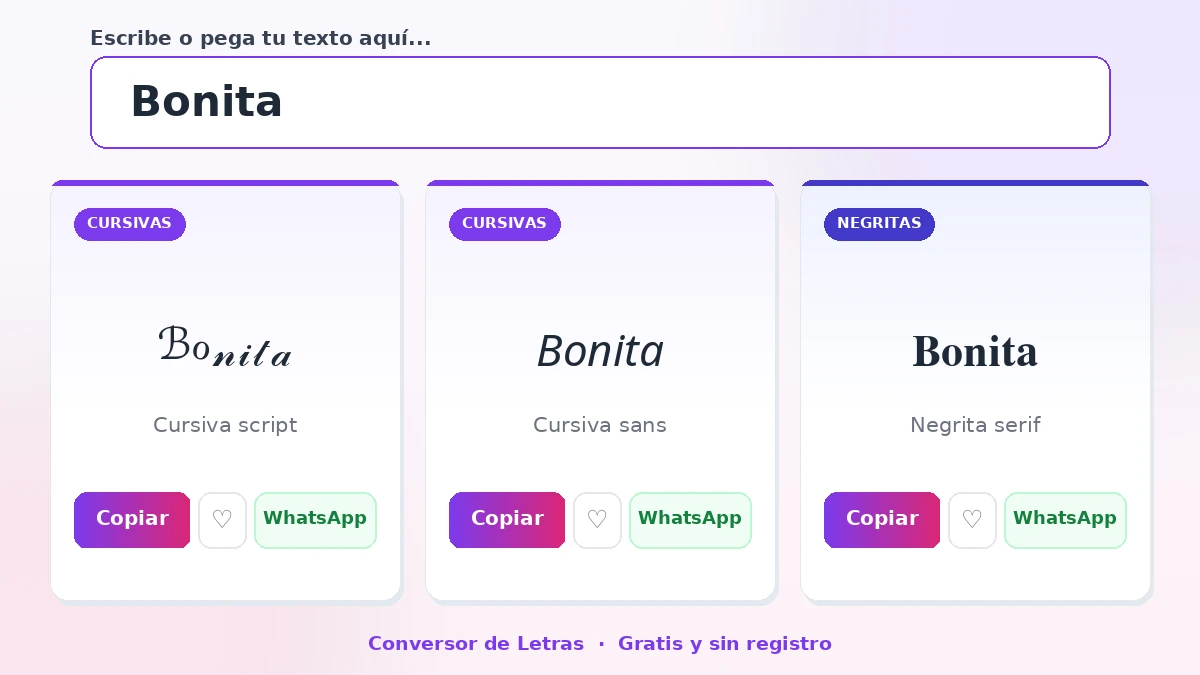
Abre la herramienta principal en la página principal del conversor y escribe tu texto en el cuadro de entrada. Al instante verás decenas de versiones decoradas del mismo texto, cada una con un estilo distinto.
Recorre la lista con calma y elige el estilo que te guste. No elijas solo por cómo se ve en tu pantalla: piensa también en cómo se va a ver en el teléfono de otra persona. Los estilos más limpios — negrita, cursiva y monoespaciada — son los que mejor se leen en casi todos los dispositivos.
Si buscas un estilo concreto, puedes ir directo a su página: las letras cursivas para un toque elegante, o las letras góticas para un estilo más marcado y oscuro.
Paso 3: copia el estilo elegido
Junto a cada resultado hay un botón de copiar. Tócalo y el texto decorado queda guardado en el portapapeles de tu teléfono o tu computadora. No necesitas seleccionar el texto con el dedo ni preocuparte por copiar un carácter de más: el botón copia exactamente el resultado.
Si estás en la computadora, también puedes seleccionar el texto y copiarlo con el teclado, pero el botón es más seguro porque evita que se cuele un espacio o un salto de línea.
Paso 4: pega el texto en tu biografía
Ahora abre Instagram y ve a tu perfil. Toca “Editar perfil” y luego el campo de la biografía. Borra lo que quieras reemplazar y pega el texto decorado.
Antes de guardar, revisa dos cosas:
- Que el texto se vea completo. Si ves cuadros vacíos o signos de interrogación, ese estilo no se muestra bien en tu teléfono. Elige otro.
- Que no te pases del límite. Instagram permite hasta 150 caracteres en la biografía, y aquí viene un detalle importante: muchas letras decoradas cuentan como más de un carácter. Un texto que en letras normales mide 80 caracteres puede superar el límite una vez decorado. Revisa el contador que muestra Instagram antes de guardar y acorta el texto si hace falta. El límite exacto puede variar según el dispositivo y la versión de la aplicación, así que confía en el contador de la pantalla, no en un cálculo mental.
Guarda los cambios y revisa tu perfil desde otra cuenta o pídele a alguien que lo mire en su teléfono.
Cómo poner letras bonitas en el nombre de perfil
El nombre de perfil es el texto que aparece en negrita debajo de tu foto, distinto del nombre de usuario (el que lleva la @). Es un lugar excelente para las letras bonitas porque es lo primero que se lee al entrar a tu perfil.
El procedimiento es el mismo: convierte el texto, cópialo y pégalo en el campo “Nombre” al editar tu perfil. Ten en cuenta que aquí el espacio es aún más corto que en la biografía, así que usa pocas palabras. Un nombre y una palabra clave bastan.
Por ejemplo, si te llamas Mariana y haces pasteles, tu nombre podría verse así en cursiva: 𝒶𝓇𝒾𝒶𝓃𝒶 | 𝒫𝒶𝓈𝓉𝑒𝓁𝑒𝓈. Corto, claro y con personalidad.
Evita decorar el nombre de usuario (la @). Instagram solo permite letras normales, números, puntos y guiones bajos en ese campo, así que las letras decoradas no van a funcionar ahí.
Letras bonitas en los pies de foto y los comentarios
En las publicaciones, las letras decoradas funcionan mejor como acento que como texto completo. Un pie de foto entero en letras góticas cansa la vista y puede ser difícil de leer. En cambio, una frase destacada al inicio o al final del texto llama la atención sin sacrificar la lectura.
Por ejemplo, puedes abrir el pie con una frase decorada y seguir con el texto normal:
★彡 Nueva colección disponible 彡★
Ya llegó la nueva colección de otoño a la tienda. Tres colores, tallas de la XS a la XL, y envío a todo México. Escríbenos por mensaje directo para apartar tu favorita.
Lo mismo aplica a los comentarios: una palabra o una frase corta decorada destaca entre decenas de comentarios normales, pero un comentario entero en un estilo recargado es difícil de leer y parece spam.
Ejemplo completo: de texto normal a biografía decorada
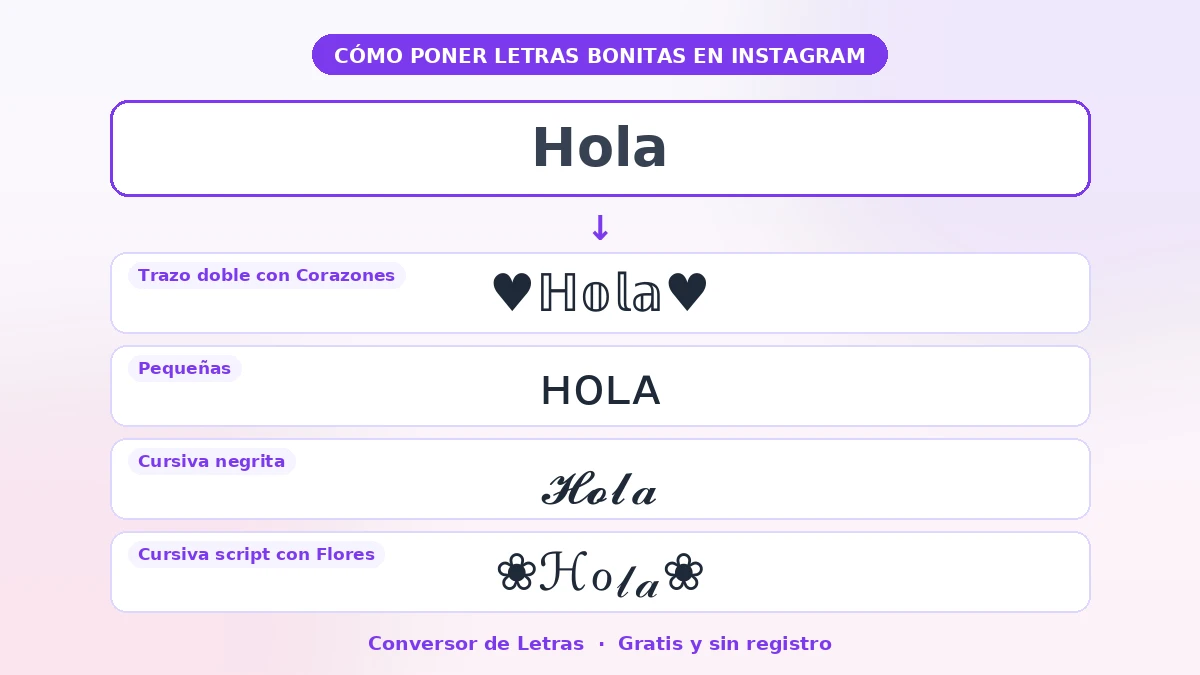
Vamos a armar una biografía completa para un ejemplo concreto: una tienda de plantas en Guadalajara. El texto normal sería:
“Hola, somos Verde Vida. Plantas y macetas en Guadalajara. Envíos a todo México.”
Ahora, las mismas palabras en varios estilos:
¿Y cómo quedaría la biografía final? Una buena combinación es decorar solo la primera línea y dejar el resto en texto normal para que la información se lea sin esfuerzo:
𝒱𝑒𝓇𝒹𝑒 𝒱𝒾𝒹𝒶 🌿
Plantas y macetas en Guadalajara
Envíos a todo México 📦
La primera línea llama la atención, y las siguientes entregan la información. Esa es la fórmula que mejor funciona: estilo en el gancho, claridad en los datos.
Puedes probar estos mismos estilos con tus propias palabras en la página de letras para Instagram, donde están reunidos los estilos que mejor se ven en esta red.
Qué estilo elegir: tabla comparativa
| Estilo | Se lee bien | Mejor uso | Riesgo |
|---|---|---|---|
| Negrita | Sí, muy bien | Bio, nombre, títulos | Muy bajo |
| Cursiva | Sí | Bio, frases elegantes | Bajo |
| Trazo doble | Sí | Nombres, frases cortas | Bajo |
| Monoespaciada | Sí | Bio, datos, listas | Bajo |
| Ancho completo | Regular | Palabras cortas | Medio: ocupa mucho espacio |
| Circulada | Regular | Una palabra destacada | Medio: cansa en textos largos |
| Gótica | Regular | Nombres, estilo oscuro | Medio: algunas letras cuestan leer |
| Tachada | No para leer | Efectos, humor, antes/después | Alto: texto difícil de leer |
| Marcos ★彡 ꧁༒ | Regular | Abrir o cerrar una frase | Medio: no usar en exceso |
Errores comunes y cómo evitarlos
- Decorar toda la biografía. Si todo está decorado, nada destaca. Decora una línea y deja el resto normal.
- Usar estilos que no se ven en otros teléfonos. Prueba siempre tu texto en otro dispositivo antes de dejarlo fijo.
- Pasarse del límite de 150 caracteres. Las letras decoradas pueden contar doble. Revisa el contador de Instagram.
- Borrar la ñ o los acentos. Nunca sacrifiques la ortografía por el estilo. La ñ se queda.
- Cambiar el estilo cada semana. Tu biografía es parte de tu identidad en la plataforma. Cambiarla de vez en cuando está bien, pero cambiarla a cada rato confunde a quienes te siguen.
Lista de verificación rápida
- ☐ El texto está corregido en su forma normal
- ☐ La ñ y los acentos se conservan intactos
- ☐ El estilo se ve bien en Android y en iPhone
- ☐ La biografía no supera los 150 caracteres
- ☐ Solo una línea está decorada; el resto es legible
- ☐ El perfil se revisó desde otra cuenta
Preguntas frecuentes
Sí. Son caracteres Unicode: texto normal que se copia y se pega. No necesitas instalar ninguna aplicación ni darle permisos a nadie. Solo necesitas el conversor, copiar el resultado y pegarlo en tu perfil.
Porque ese teléfono no tiene en su sistema los caracteres de ese estilo concreto. Algunos estilos antiguos o muy recargados no se muestran en todos los dispositivos. Cambia a negrita, cursiva o monoespaciada, que son los estilos con mejor compatibilidad.
No hay ninguna regla de Instagram que prohíba usar caracteres Unicode en la biografía o en las publicaciones. Lo que sí puede traerte problemas es usarlas para engañar o hacerte pasar por otra persona. Úsalas con moderación y no tendrás problemas.
Muchas letras decoradas ocupan más de un espacio en el conteo interno, así que un texto decorado puede superar el límite aunque en letras normales quepa sin problema. Instagram muestra un contador cuando editas la biografía: confía en ese contador y acorta el texto si hace falta.
Escribe tu texto en el conversor, elige entre 2,596 estilos y copia el resultado en segundos. Gratis y sin registro.
Abrir el conversor de letras →El equipo de Conversor de Letras crea herramientas gratuitas para personalizar tus textos en Instagram, TikTok, WhatsApp, Facebook y Free Fire.